
Ruang belajar adalah halaman utama tempat Anda belajar di Lisanul Arab. Halaman ini menampilkan video pelajaran, kurikulum kelas, dan berbagai fitur pendukung belajar. Tampilan ruang belajar berbeda antara perangkat desktop dan ponsel.
Tampilan di Desktop
Bagian-bagian ruang belajar (Desktop):
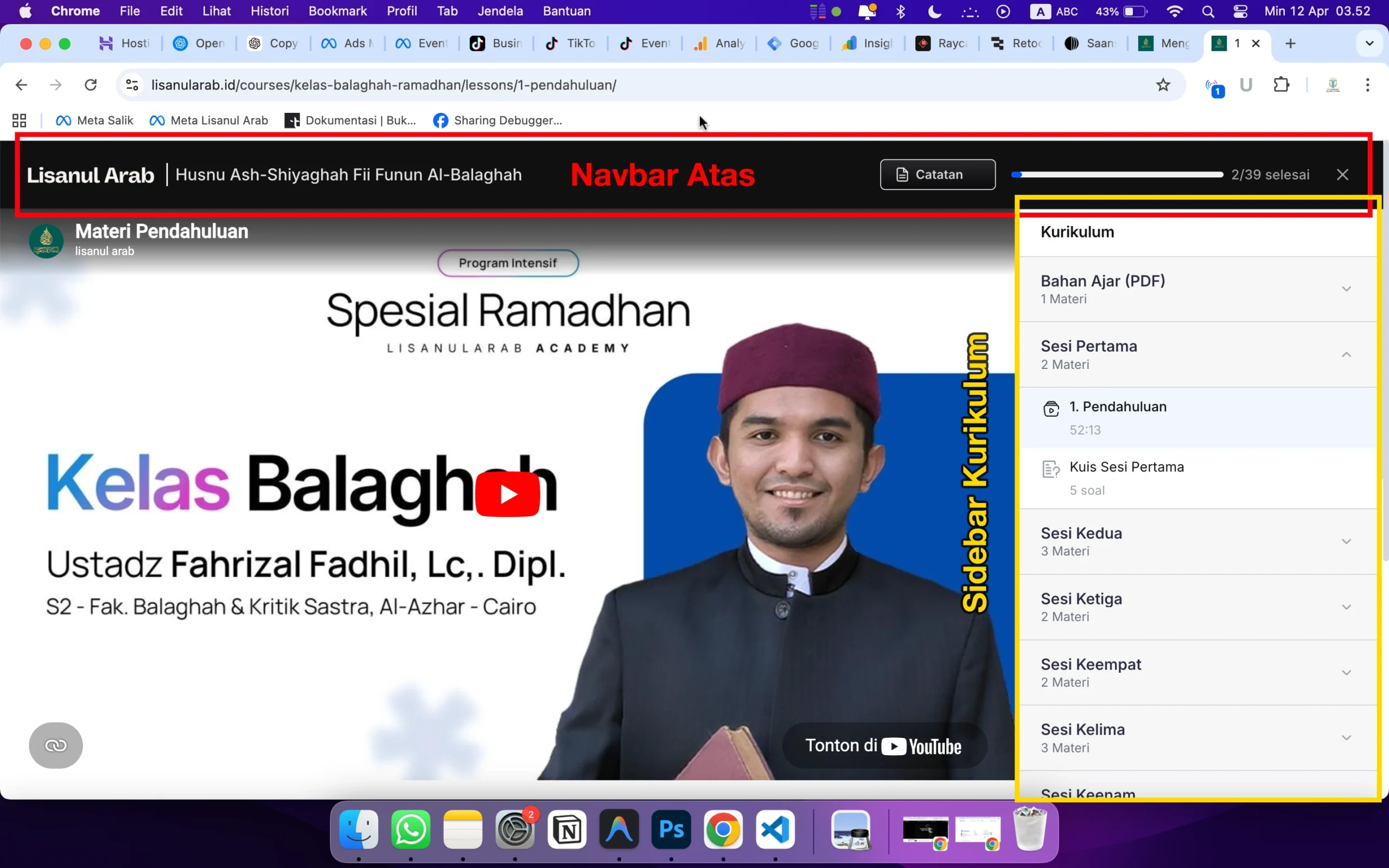
1. Navbar Atas
Navbar di bagian atas halaman berisi logo Lisanul Arab, tombol Kurikulum dan Catatan untuk beralih tampilan sidebar, progress belajar Anda, serta tombol X di pojok kanan untuk keluar dari ruang belajar dan kembali ke halaman sebelumnya.
2. Area Video
Bagian tengah halaman menampilkan video pelajaran yang sedang Anda tonton.
3. Judul dan Konten Pelajaran
Di bawah video terdapat judul pelajaran, deskripsi, serta tautan Kitab Pelajaran / Bahan Ajar jika tersedia. Klik tautan tersebut untuk mengunduh atau membuka pelajaran melalui Google Drive.
4. Sidebar Kurikulum (Desktop)
Di sisi kanan halaman terdapat sidebar yang menampilkan seluruh daftar sesi dan pelajaran dalam kelas. Anda dapat langsung klik pelajaran lain dari sidebar ini untuk berpindah pelajaran. Pelajaran yang sedang aktif ditandai dengan warna berbeda.
5. Tombol Navigasi dan Tandai Selesai
Di bagian bawah konten pelajaran terdapat tombol navigasi ← Sebelumnya dan Selanjutnya → untuk berpindah antar pelajaran, serta tombol Tandai sebagai Selesai untuk menandai pelajaran saat ini telah selesai.
Tampilan di Ponsel
Bagian-bagian ruang belajar (Ponsel):
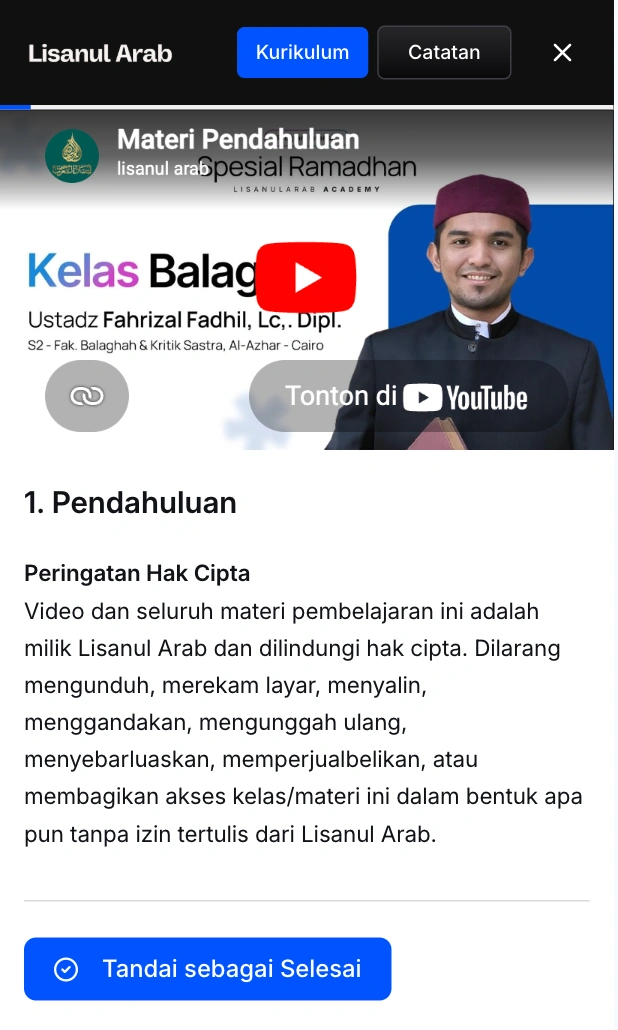
1. Navbar Atas
Navbar di ponsel menampilkan logo Lisanul Arab, tombol Kurikulum dan Catatan, serta tombol X untuk keluar.
2. Area Video
Video pelajaran ditampilkan di bagian atas halaman dan dapat diputar secara penuh layar dengan memutar perangkat Anda ke mode landscape.
3. Sidebar Kurikulum (Ponsel)
Di ponsel, sidebar kurikulum tidak ditampilkan secara permanen di samping. Untuk membuka daftar kurikulum, klik tombol Kurikulum yang ada di navbar atas. Daftar kurikulum akan muncul sebagai tampilan overlay yang menutupi halaman.
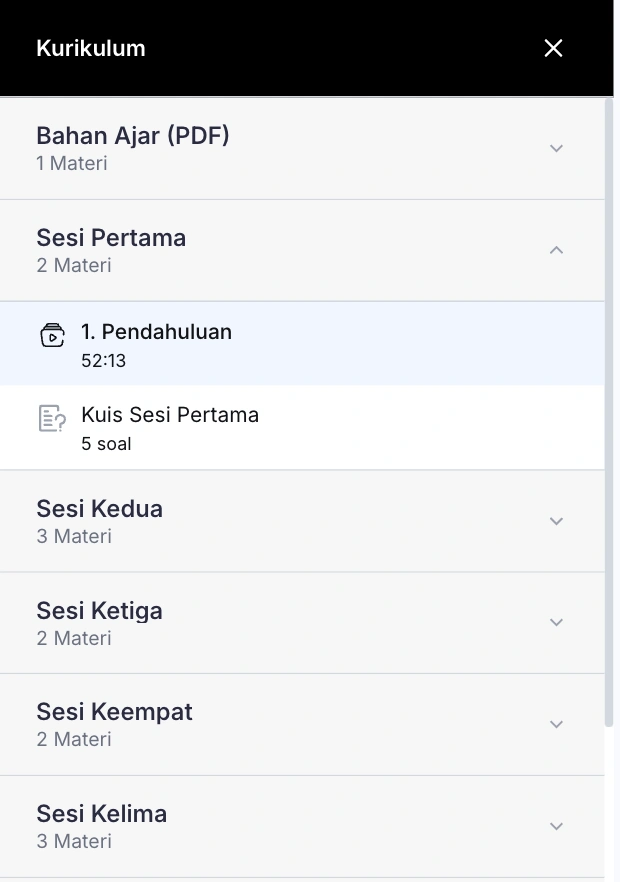
Untuk menutup kurikulum dan kembali ke pelajaran, klik tombol X.
4. Membuat Catatan Saat Belajar
Anda juga dapat membuat catatan ketika sedang belajar. Pelajari caranya di Cara Membuat Catatan Saat Belajar.
Pertanyaan Umum
Bagaimana cara menonton video dalam mode layar penuh?
Klik ikon layar penuh yang berada di pojok kanan bawah pemutar video. Di ponsel, Anda juga dapat memutar perangkat ke mode landscape untuk pengalaman menonton yang lebih nyaman.
Tombol X di navbar untuk apa?
Tombol X digunakan untuk keluar dari ruang belajar dan kembali ke halaman sebelumnya. Progress belajar Anda tidak akan hilang.